AI 처음 시작할 때 해두면 좋은 세팅 — 대화의 기억을 내 폴더에 모으기
Faye · 사장님의 AI 시간 벌기 · · 좋아요 0 · 답글 0
연재 사장님의 AI 시간 벌기 1/12편
안녕하세요, 라이프스케줄입니다
저는 AI로 이것저것 정말 많이 만들어 왔어요. 노트북 2개, 미니PC 1개, 클로드·GPT·제미나이를 오가다 보니 결과물이 여기저기 흩어졌더라고요. 미뤄 두었던 정리를 끝내는 데 3일이나 걸렸습니다.
이번에 클로더즈 스터디를 맡으면서 생각했어요. 스터디원분들은 처음부터 한곳에 모아 두면 좋겠다고요.
아직 AI에게 날씨만 물어봤다면?
오히려 좋아!!!!!
지금 세팅해 두면 나중에 저처럼 정리하느라 고생하지 않아도 돼요. “나는 AI를 그렇게 많이 쓰진 않을 것 같은데?” 싶은 AI린이 여러분도 방심하지 마세요. 어느새 문서와 이미지, 여러 작업물을 만들고 있을지도 몰라요.
핵심은 한 줄이에요.
대화에서 이어가야 할 내용은 내 폴더의 파일에 남겨요.
진행 방법
어렵게 생각하지 않아도 돼요.
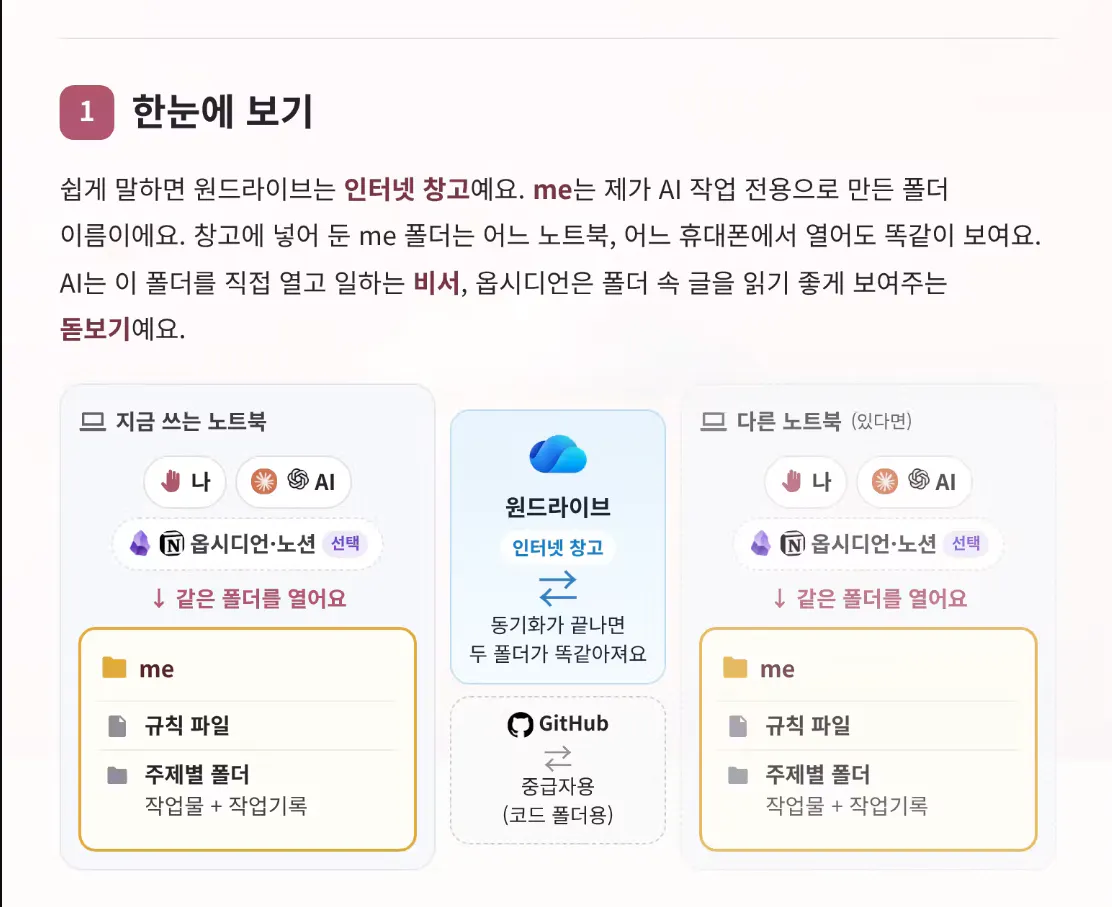
- 원드라이브는 내 파일을 보관하고 다른 기기와 맞춰 주는 인터넷 창고
- AI는 내가 열어 준 폴더에서 함께 일하는 비서
- 옵시디언은 폴더 속 글을 사람이 읽기 좋게 보여주는 돋보기
저는 원드라이브 안에 AI 작업용 폴더를 만들고 이름을 me라고 붙였어요. 원드라이브 동기화가 끝나면 다른 노트북에서도 그 폴더의 파일을 볼 수 있습니다.
설치 방법을 전부 외울 필요는 없어요. 처음에는 채팅창에서 AI에게 원드라이브와 데스크탑 앱 설치 방법을 한 단계씩 물어보세요. 화면에서 무엇을 눌러야 할지 막히면 캡처를 보내도 좋고요.
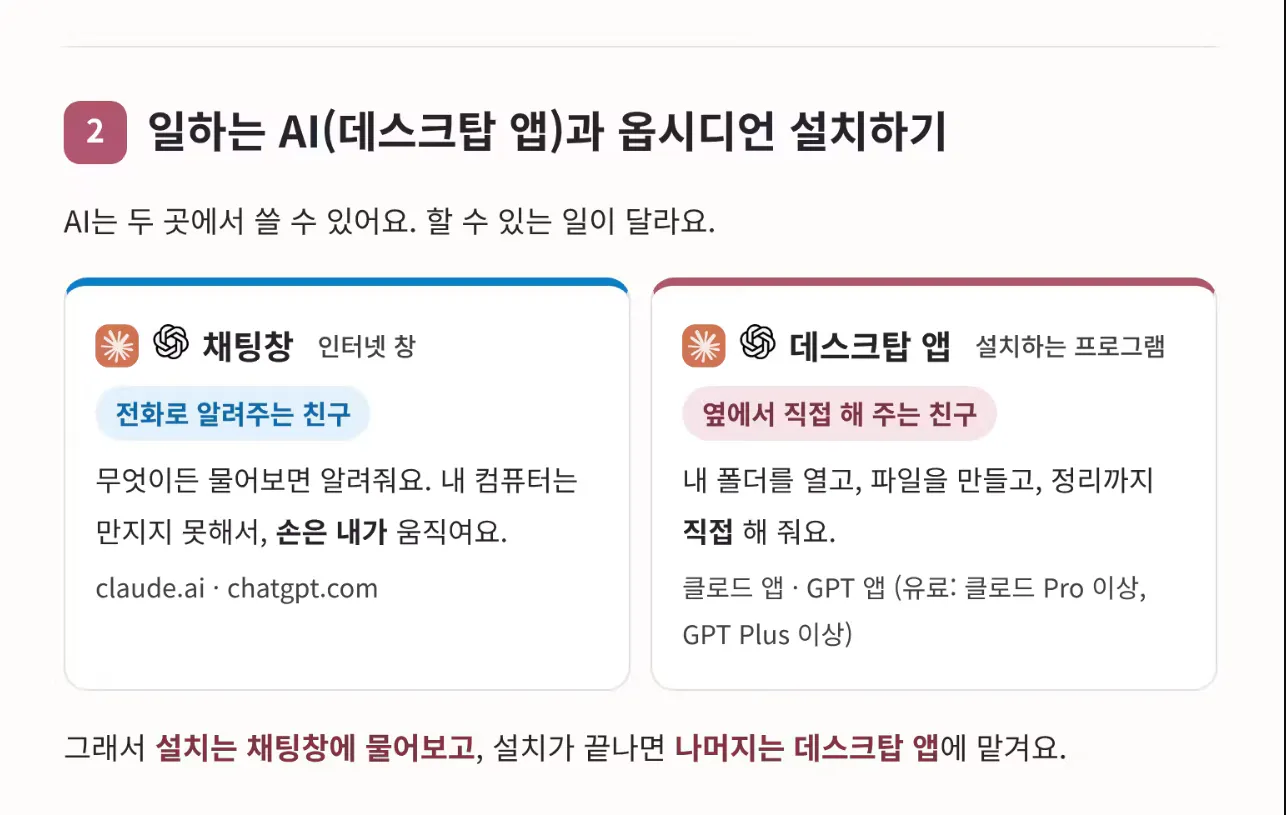
파일 만들기를 요청하기 전에
원드라이브 안에 AI 작업물을 모을 폴더를 만들 거예요. me는 제가 임의로 붙인 이름이라, 원하는 이름으로 바꿔도 돼요. 다른 이름을 쓰면 아래 요청문의 me도 그 이름으로 바꿔 주세요.
데스크탑 앱에 아래 요청을 보내 폴더 만들기와 옵시디언 설치를 함께 부탁해요.
여기서 모르겠거나 어려운 부분이 있다면, 이 글을 복사해서 AI에게 붙여넣거나 화면을 캡처해서 보내 보세요! “지금 이 화면인데, 다음에 뭘 누르면 돼?” 하고 계속 대화하며 물어보면 돼요. 막히는 부분을 한 단계씩 풀어 가는 데 도움이 됩니다.
“원드라이브 안에 AI 작업물을 모을 (me) 폴더를 만들어줘. 이미 있으면 그대로 써줘. 옵시디언도 설치하고, 이 폴더 안에 Obsidian Vault라는 보관함을 만들고 싶어. 네가 직접 할 수 있는 일은 해 주고, 폴더 접근 권한이나 내가 눌러야 할 화면이 있으면 한 단계씩 알려줘. 직접 파일을 만들 수 없는 화면이라면 내가 만들 수 있게 안내해줘. 끝나면 만든 폴더를 열어 나와 함께 확인해줘.”
직접 보관함을 만드는 화면에서는 이렇게 해요. 옵시디언의 새 보관함 생성 → 생성을 누르고, 보관함 이름에 Obsidian Vault를 적어요. 위치 → 탐색에서 원드라이브의 me 폴더를 고른 뒤 생성을 누릅니다. 그러면 me 안에 Obsidian Vault 폴더가 생겨요. AI가 이미 같은 보관함을 만들어 뒀다면 다시 만들지 않고, 보관함 폴더 열기 → 열기로 그 폴더를 여세요.
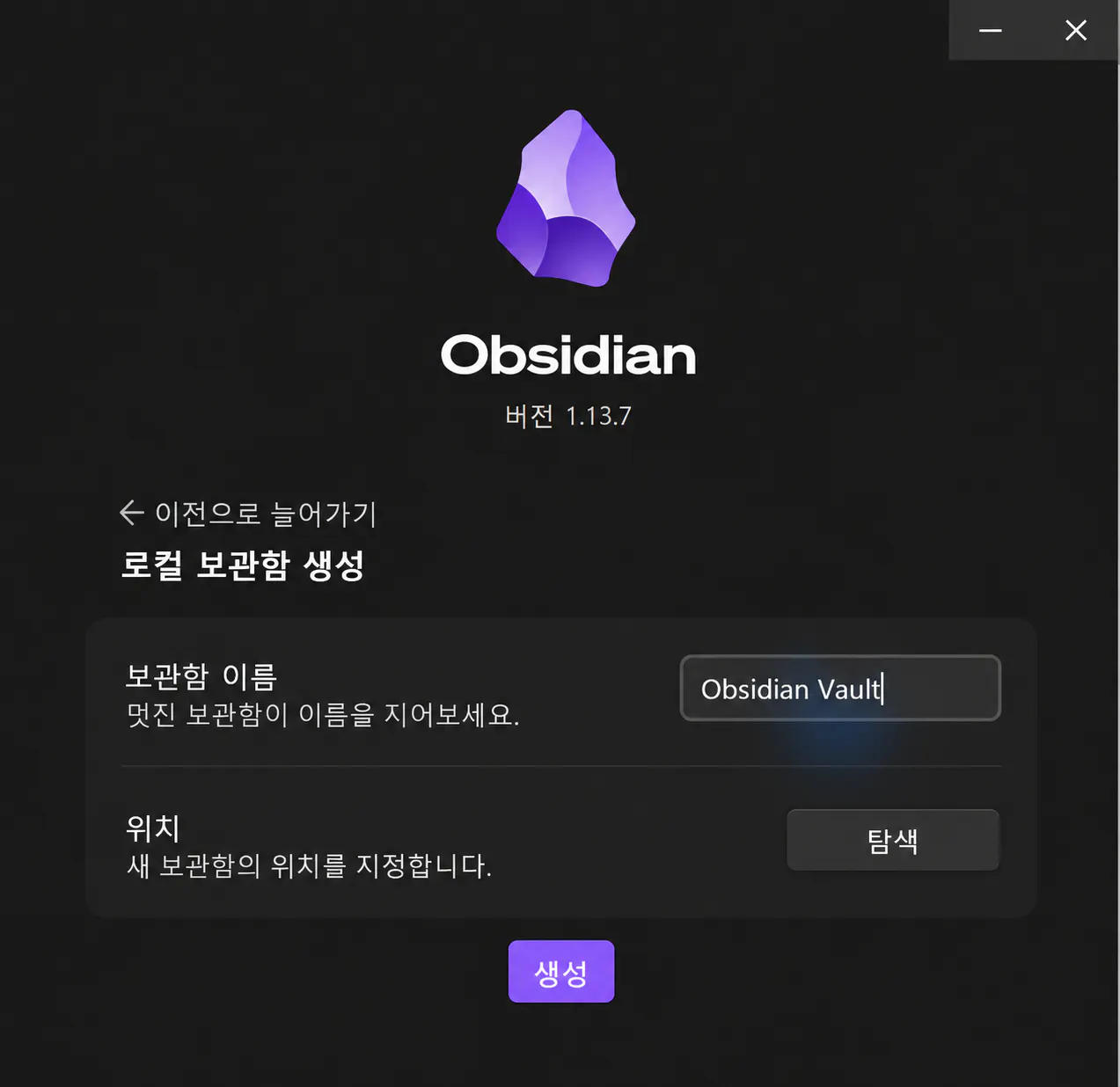
보관함 이름은 Obsidian Vault, 위치는 원드라이브 안의 me로 골라요. 사진은 위치를 선택하기 전 화면입니다. (개인정보 영역을 제외한 편집 이미지)
이제 내가 AI 앱에서 작업할 폴더를 선택해요. AI와 만든 문서와 이미지를 한곳에 모으기 위해서예요. AI 앱에서는 원드라이브 안의 me를, 옵시디언에서는 그 안의 Obsidian Vault를 엽니다.
클로드 앱에서는 로컬 작업 화면의 폴더 선택 기능으로 me를 열어 주세요.
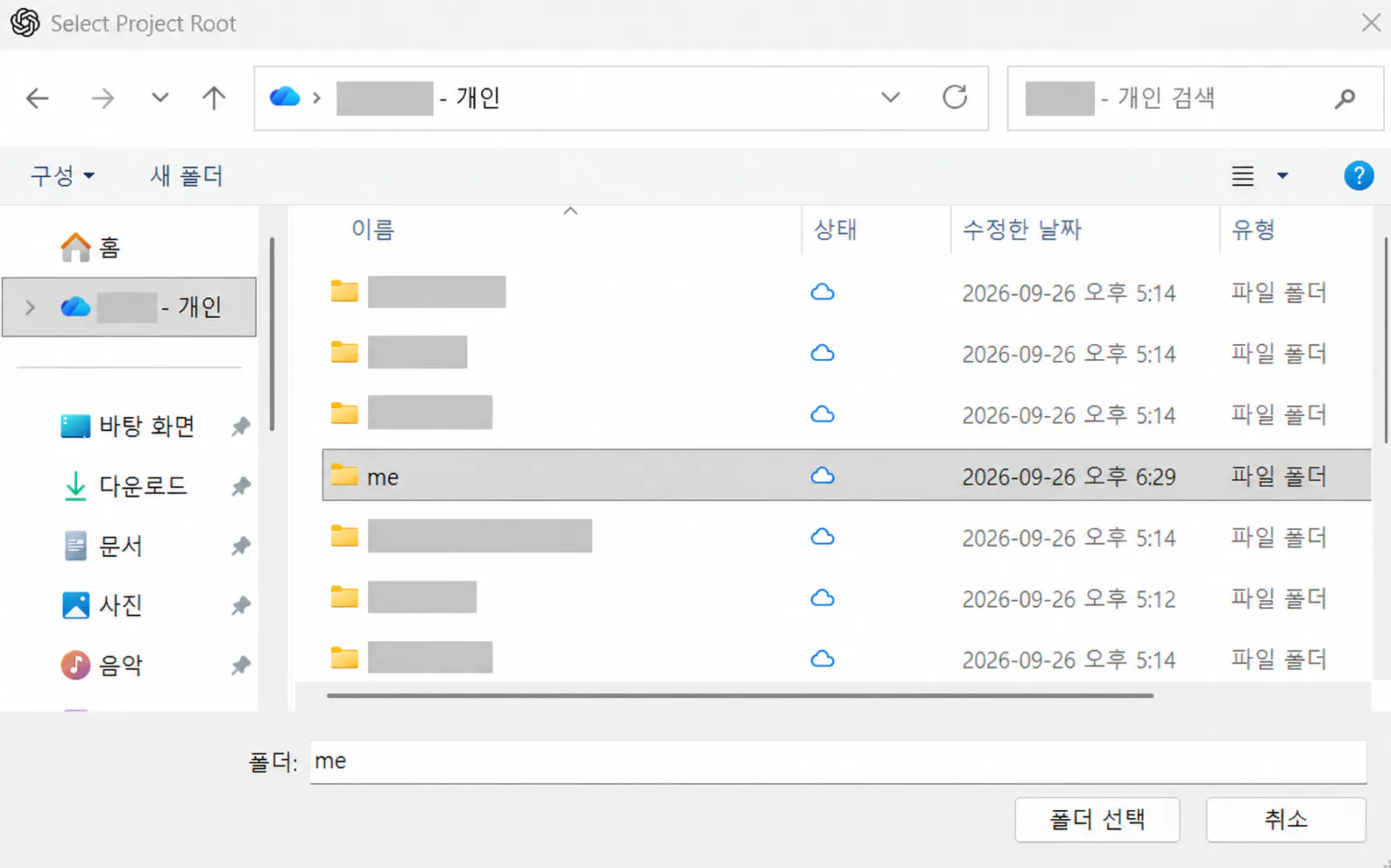
GPT(ChatGPT) 데스크탑 앱에서는 Work 또는 Codex 화면에서 Ctrl+O(맥은 Cmd+O)를 누르세요. 윈도우의 Select Project Root 창에서 원드라이브 안에 방금 만든 me 폴더를 열고 폴더 선택을 누릅니다. 열린 me 프로젝트에서 새 대화를 시작하세요. Codex를 쓴다면 Local을 선택합니다.
GPT · 윈도우 화면입니다. 왼쪽 원드라이브에서 me 폴더를 고른 뒤 오른쪽 아래 폴더 선택을 눌러요. 계정명은 사람마다 달라요. (제공한 캡처의 개인정보를 가린 이미지)
폴더 접근을 묻는 창은 내용을 읽고 직접 허용해 주세요.
폴더와 보관함은 처음에 한 번만 만들어요. GPT는 다음부터 왼쪽 목록의 me 프로젝트에서 새 대화를 시작하면 됩니다. 클로드는 새 로컬 작업을 시작할 때 me가 선택되어 있는지 확인해요. 같은 대화에서 매 메시지마다 폴더 주소를 말할 필요는 없어요.
어떤 폴더를 골라야 할지 어렵다면 화면을 캡처해서 AI에게 이렇게 물어보세요.
“AI 작업물을 원드라이브 안의 (me) 폴더에 모으고 싶어. 지금 화면에서 어디를 눌러야 이 폴더를 작업 폴더로 열 수 있는지 한 단계씩 알려줘. 폴더 정리가 필요하다면 기존 파일을 바로 옮기거나 지우지 말고, 어떻게 정리하면 좋을지 먼저 설명해줘.”
me 폴더를 연 데스크탑 앱에 아래 요청을 보내요. AI에게 작업 폴더를 확인하고, 보관함 안에 규칙 파일을 만들도록 부탁할 거예요.
AI에게 보낼 요청문
안녕! 나는 (하는 일)을 하는 사람이고, AI는 처음이야. 앞으로 너와 한 일을 한 폴더에 모아 관리하고 싶어. 네가 직접 할 수 있는 일은 해 주고, 내가 눌러야 할 화면은 한 단계씩 천천히 알려줘.
1. 지금 작업 폴더가 원드라이브 안에 만든 (me)인지 확인하고 실제 위치를 알려줘. 다른 폴더가 열려 있거나 확인할 수 없다면, 먼저 내가 올바른 폴더를 열 수 있게 안내해줘. 확인이 끝나면 앞으로 만드는 문서와 작업물은 이 폴더 안의 주제별 폴더에 저장해줘.
2. 나는 개발자가 아니라서 마우스로 폴더를 열어 볼 거야. 폴더와 파일 이름을 알아보기 쉽게 짓고, 바탕화면에 이 폴더의 바로가기도 만들어줘.
3. 이 폴더의 파일이 내 컴퓨터에 실제로 내려와 있는지 확인해줘. 필요하다면 원드라이브에서 “항상 이 디바이스에 유지”를 설정해줘. 바탕화면·문서·사진 전체 백업은 새로 켜지 마.
4. me 안의 Obsidian Vault 폴더가 있는지 확인해줘. 없다면 앞의 보관함 만들기를 마칠 수 있게 안내해줘. 보관함이 준비되면 그 안에 AI협업규칙.md 파일을 만들고 다음 규칙을 적어줘. 같은 이름의 파일이 이미 있으면 덮어쓰지 말고 먼저 알려줘.
- 새 작업은 me 안에 주제별 폴더를 만들어 저장한다.
- 작업을 마치면 Obsidian Vault 안의 이번 주제 작업기록.md에 날짜, 한 일, 작업물 위치, 다음 할 일을 짧게 남긴다. 기존 파일이 있으면 지우지 말고 덧붙인다.
- 비밀번호와 API 키는 파일에 적지 않는다.
- 나는 초보니까 쉬운 말로, 한 번에 한 단계씩 설명한다.
작업을 마치면 무엇을 어디에 만들었는지 실제 폴더 위치와 함께 보여줘. 바로가기와 Obsidian Vault 안의 AI협업규칙.md가 열리는지도 나와 함께 확인해줘.
로그인, 비밀번호, 결제, “허용할까요?” 같은 화면은 AI에게 맡기지 말고 직접 읽고 눌러 주세요.
AI가 “다 했어요!”라고 해도 마지막 확인은 내 눈으로 해야 해요 😂
- 바탕화면의 바로가기를 열었을 때 원드라이브 안의 me 폴더가 열리는지
- me 안의 Obsidian Vault에서 AI협업규칙.md가 보이는지, 옵시디언에서도 같은 파일이 열리는지
- 클로드는 me 작업 폴더에서, GPT는 me 프로젝트의 새 대화에서 AI가 파일의 실제 위치와 규칙을 말해 주는지
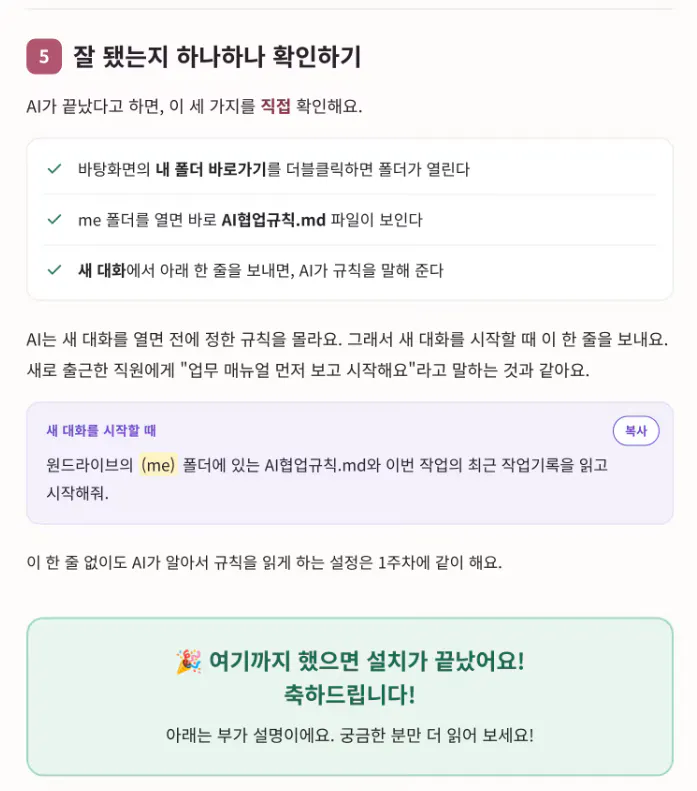
아래 요청은 새 대화를 시작할 때 한 번 보내요. 매 메시지마다 반복할 필요는 없어요. 폴더를 선택하는 것과 그 안의 규칙 파일을 읽게 하는 것은 별개예요. 클로드에서는 me가 선택되어 있는지 확인하고, GPT에서는 me 프로젝트에서 새 대화를 시작한 뒤 보내세요.
“지금 작업 폴더로 연 me 안의 Obsidian Vault에서 AI협업규칙.md와 이번 작업의 최근 작업기록을 읽어줘. 각 파일의 실제 위치를 알려주고, 기록이 없다면 없다고 말해줘.”
새로 출근한 직원에게 업무 매뉴얼을 먼저 읽어 달라고 하는 것과 비슷해요.
결과와 배운 점
이렇게 해두면 새 대화나 다른 AI와 일할 때도 규칙 파일과 작업기록을 보여 주며 이어갈 수 있어요. 원드라이브 동기화가 끝나면 다른 기기에서도 같은 파일을 볼 수 있고요.
처음에는 설치 과정까지 제가 전부 설명하려고 했어요. 그런데 직접 써 보니 화면을 보면서 AI에게 한 단계씩 물어보는 편이 훨씬 편하더라고요 😅
그래서 저는 큰 틀과 규칙, 그리고 왜 이렇게 관리하는지를 알려드리기로 했습니다. 실제 설치와 파일 만들기는 작업 폴더를 연 AI와 함께 해 보세요.
이 방법은 제가 직접 쓰며 입문자용으로 다듬은 경험에서 출발했어요. 이번 스터디에서 함께 써 보고, 어디서 막히는지 확인하면서 계속 고쳐 나갈 생각입니다.
이미 AI 작업물이나 자료를 모아 쓰는 자신만의 방법이 있다면 댓글로 들려주세요!
태그: #사업장자동화